Appearance
Template Editor
Der Template Editor ermöglicht es Administratoren, HTML-Vorlagen für Scanner-Anzeigen anzupassen. Diese Vorlagen werden verwendet, um Informationen wie Partiedaten, Chargendaten, Lagerzellen und weitere Daten darzustellen.
Zugriff
Der Template Editor ist nur für Administratoren zugänglich und befindet sich im Admin-Bereich unter Admin > Template Editor. 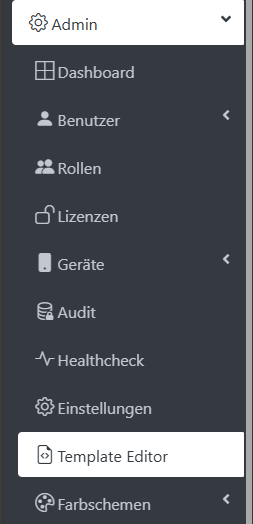
Benutzeroberfläche
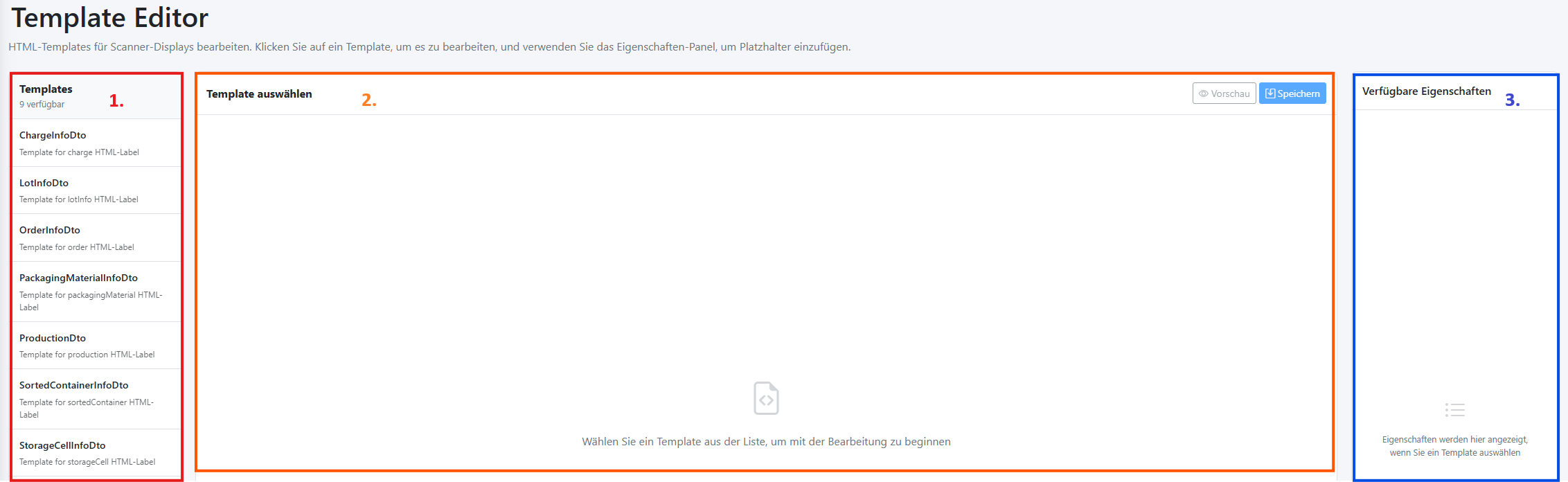
Die Oberfläche des Template Editors ist in drei Bereiche unterteilt:
1. Templateliste (links)
Hier werden alle verfügbaren Templates aufgelistet. Durch Klicken auf ein Template wird dieses im Editor geöffnet. Jedes Template ist einem bestimmten Datentyp zugeordnet (z.B. Partien, Chargen, Lagerzellen).
2. Editor (Mitte)
Der zentrale Bereich enthält den Code-Editor mit Syntaxhervorhebung für HTML. Hier kann das Template bearbeitet werden. Platzhalter für Daten werden grün hervorgehoben.
Über dem Editor befinden sich zwei Buttons:
- Vorschau: Zeigt eine Vorschau des Templates mit Beispieldaten
- Speichern: Speichert die Änderungen
3. Eigenschaften (rechts)
Zeigt alle verfügbaren Eigenschaften für das ausgewählte Template. Durch Klicken auf eine Eigenschaft wird der entsprechende Platzhalter an der Cursorposition im Editor eingefügt.
Template-Syntax
Einfache Platzhalter
Um einen Wert aus den Daten anzuzeigen, verwenden Sie geschweifte Klammern mit einem $-Präfix:
html
{$eigenschaft}Beispiel:
html
<p>Partienummer: {$lotNr}</p>
<p>Beschreibung: {$description}</p>
Formatierer
Werte können mit Formatierern angepasst werden. Der Formatierer wird mit | angehängt:
html
{$eigenschaft|formatierer:parameter}Verfügbare Formatierer
| Formatierer | Beschreibung | Beispiel |
|---|---|---|
date | Formatiert ein Datum | `{$datum |
number | Formatiert eine Zahl | `{$menge |
upper | Wandelt Text in Großbuchstaben | `{$text |
lower | Wandelt Text in Kleinbuchstaben | `{$text |
trim | Entfernt Leerzeichen am Anfang und Ende | `{$text |
Beispiele:
html
<p>Datum: {$manufacturingDate|date:d.m.Y}</p>
<p>Menge: {$quantity|number:2} kg</p>
<p>Sorte: {$fruit|upper}</p>
Standardwerte (Fallback)
Falls eine Eigenschaft leer oder nicht vorhanden ist, kann ein Standardwert angegeben werden:
html
{$eigenschaft ?? Standardwert}Beispiel:
html
<p>Kunde: {$customer ?? Kein Kunde angegeben}</p>Bedingte Anzeige
Inhalte können abhängig von einer Bedingung angezeigt werden:
Einfache Bedingung (wenn Wert vorhanden)
html
{$bedingung ? Anzeigetext}Beispiel:
html
{$isUrgent ? <span style="color:red">EILIG!</span>}If-Else Bedingung
html
{$bedingung ? WertWennWahr :: WertWennFalsch}Beispiel:
html
<p>Status: {$isComplete ? Abgeschlossen :: In Bearbeitung}</p>Vergleichsoperatoren
Es können auch Vergleiche durchgeführt werden:
| Operator | Beschreibung |
|---|---|
> | Größer als |
< | Kleiner als |
>= | Größer oder gleich |
<= | Kleiner oder gleich |
== | Gleich |
!= | Ungleich |
Beispiele:
html
{$quantity > 100 ? Großbestellung :: Normalbestellung}
{$status == 1 ? Aktiv :: Inaktiv}
{$count != 0 ? {$count} Stück :: Keine vorhanden}
CSS-Styling
Es gibt standardmäßig ein Stylesheet im iScan, welches für die HTML-Labels verwendet wird. Mit dem folgenden Code kann es ins Label eingebunden werden:
html
<link rel="stylesheet" href="{$labelCssPath}">Dieser Pfad verweist auf die zentral konfigurierte CSS-Datei für Labels. In den Einstellungen unter label_css_file kann auch ein eigenes CSS-Stylesheet hochgeladen werden. Das Default-Stylesheet geht dadurch aber verloren!
Vorschau
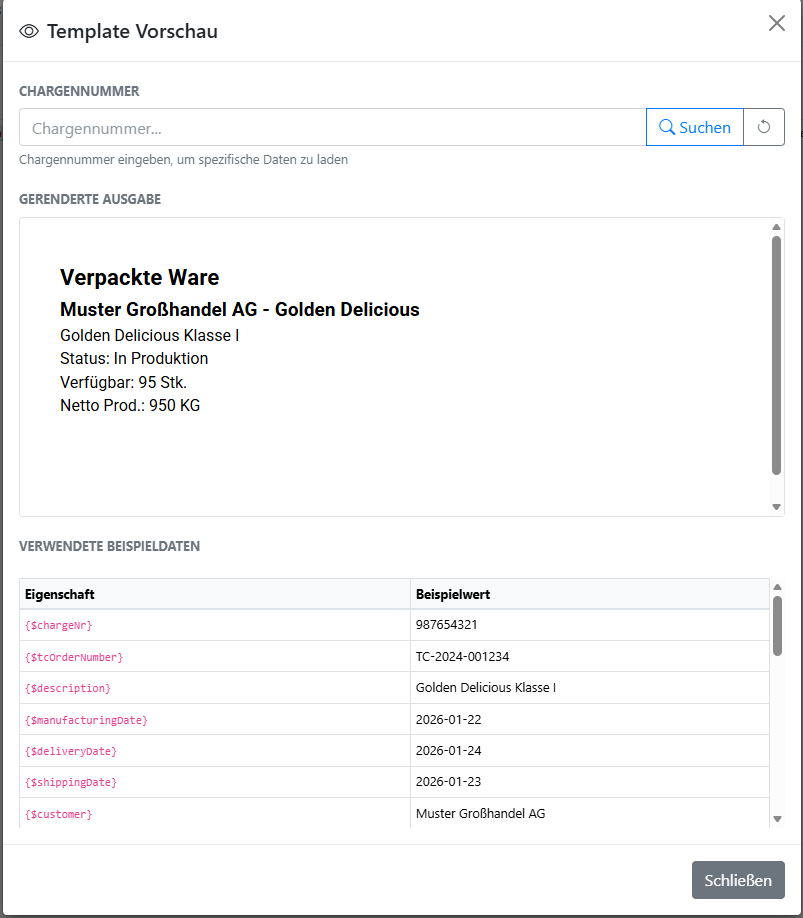
Die Vorschau-Funktion zeigt, wie die Vorlage mit echten oder Beispieldaten aussieht. Dabei wird:
- Das aktuelle Template im Editor verwendet (auch ungespeicherte Änderungen)
- Echte Daten aus der Datenbank geladen, falls verfügbar
- Andernfalls werden Beispieldaten verwendet
Die Vorschau zeigt auch eine Tabelle mit allen verwendeten Daten und deren Werten.
Datensuche in der Vorschau
In der Vorschau kann nach spezifischen Datensätzen gesucht werden, um das Template mit echten Daten zu testen. Jedes Template hat ein Suchfeld, das je nach Datentyp unterschiedliche Werte akzeptiert:
| Template | Suchfeld |
|---|---|
| LotInfoDto | Partienummer |
| ChargeInfoDto | Chargennummer |
| OrderInfoDto | Auftragsnummer |
| StorageCellInfoDto | Zellencode |
| SortedContainerInfoDto | Barcode |
| SupplierLabelDto | QR-Code |
| PackagingMaterialInfoDto | Partienummer |
| TcProductionLineDto | Linien-ID |
| ProductionDto | Chargennummer |
Verwendung:
- Klicken Sie auf Vorschau
- Geben Sie den Suchwert in das Suchfeld ein
- Klicken Sie auf Suchen oder drücken Sie Enter
- Die Vorschau wird mit den gefundenen Daten aktualisiert
- Klicken Sie auf den Zurücksetzen-Button, um wieder die Standarddaten anzuzeigen
Tipps
- Testen Sie Änderungen mit der Vorschau-Funktion bevor Sie speichern
- Nutzen Sie die Eigenschaften-Liste rechts, um verfügbare Felder zu sehen
- Größere Design-Änderungen sollten in der Label.css durchgeführt werden